Windows
Windows安装
你可以在任意一台可以联网的电脑进入微软官方网站,下载最新版本的Windows 10或是引导盘制作工具。
U盘安装Win10系统整个过程分三步,虽说讲的很多,但其实操作都不难,只是为了让电脑小白用户也能看得懂,必需详细一些。
- 制作原版系统U盘
- 如何启动制作好的系统U盘
- 安装win10系统
需要准备U盘一个,容量需要8GB以上(因为Win10镜像文件就超过4GB,因此U盘必须8GB或更大)
下面我们正式U盘安装Win10系统环节。
1. 制作原版win10系统U盘。
推荐使用微软的Windows下载工具 创建安装介质(USB 闪存驱动器、DVD 或 ISO 文件),以在其他电脑上安装 Windows 10。 注意!!!写入镜像之前,会格式化U盘。如果你U盘之前存储了重要文件,记得提前备份到其他U盘或者放在网盘或电脑硬盘中,否则会出现数据丢失。
2. 设置U盘启动,开机时从U盘引导。
将U盘制作成启动盘,并写入Windows10原本镜像后,今后这个U盘,就可以给电脑安装系统了,包括刚才我们用的这台电脑或者其它任何电脑安装系统。 不过呢?启动U盘插入电脑,重启电脑默认不会进入系统安装界面,而是直接进入系统。这主要是因为,电脑默认是从硬盘启动的,而 不是U盘启动,因此还需要设置电脑从U盘启动,这样才能进入U盘系统安装界面。
目前,原版Win10系统进入U盘启动有2种方式,一种是UEFI启动,一种是传统BIOS启动,两种启动方式都可以。电脑进入启动U盘的方法,是电脑开机后,立即马上不停的按启动键,而不是按着不动;
1、UEFI启动
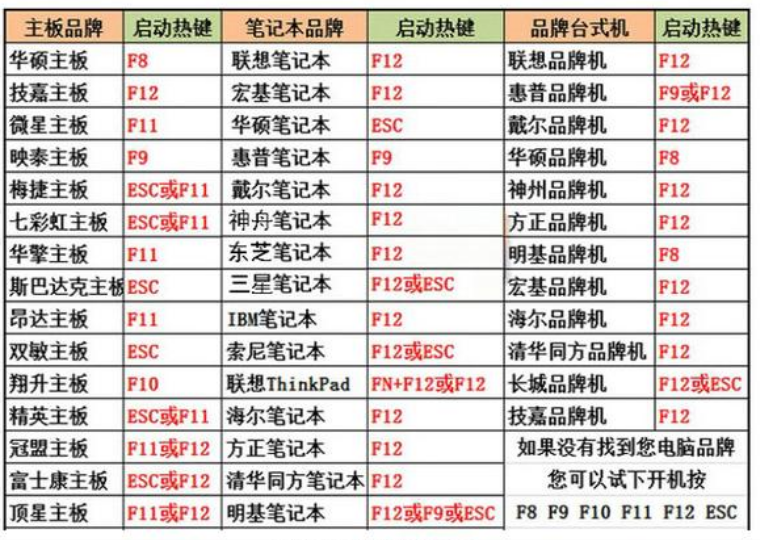
UEFI启动也就是快启动,可以直接选择进入U盘安装系统。不过,不同电脑开机进入快启动的按键不同,它是根据你的主板或笔记本的品牌来定的,大家可以参考下图中的表格来找出自己电脑的启动键,也可以查询百度。
2、传统BIOS启动
传统BIOS启动就是先进入电脑Bios设置,然后将电脑第一启动项由默认的 硬盘 设置改成 U盘,并保存并退出,之后重启电脑就可以直接进入U盘系统安装界面了。
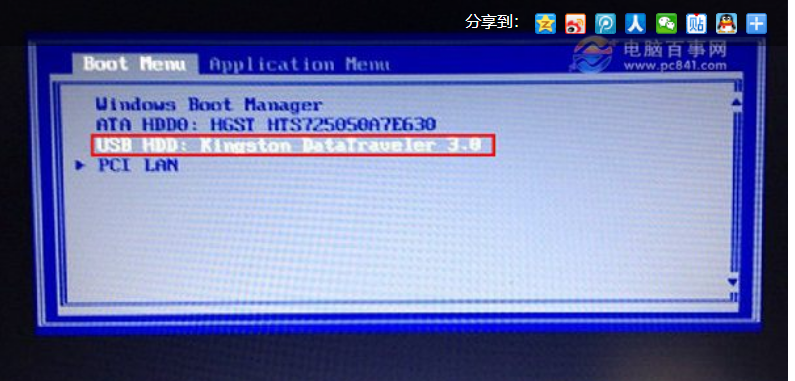
不管是BIOS还是UEFI,只要能运行到U盘就行。
3. 安装系统
设置电脑从U盘启动之后,接下来就可以看到Win10初始化安装界面了。
-
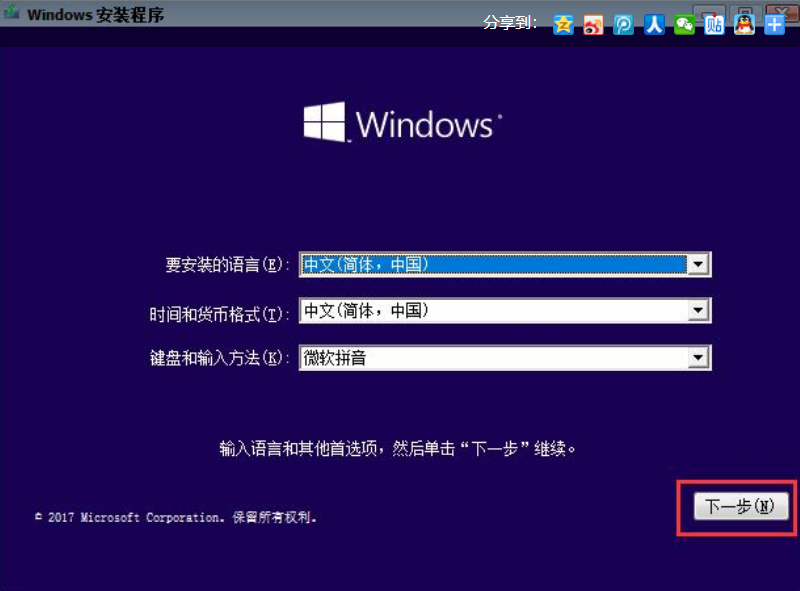
Win10初始安装界面,一般默认是简体中文,直接点击下一步即可,如图所示。
-
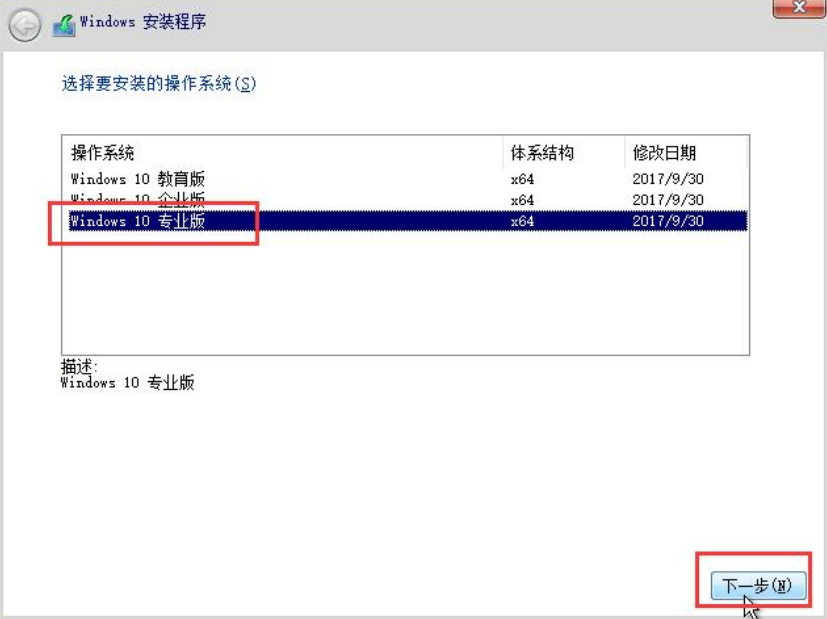
接下来选择Win10系统版本,一般建议选择专业版。当然,如果您有家庭版的序列号,那就选家庭版,之后再点下一步,在继续下一步中,选择“自定义安装”,如图所示。
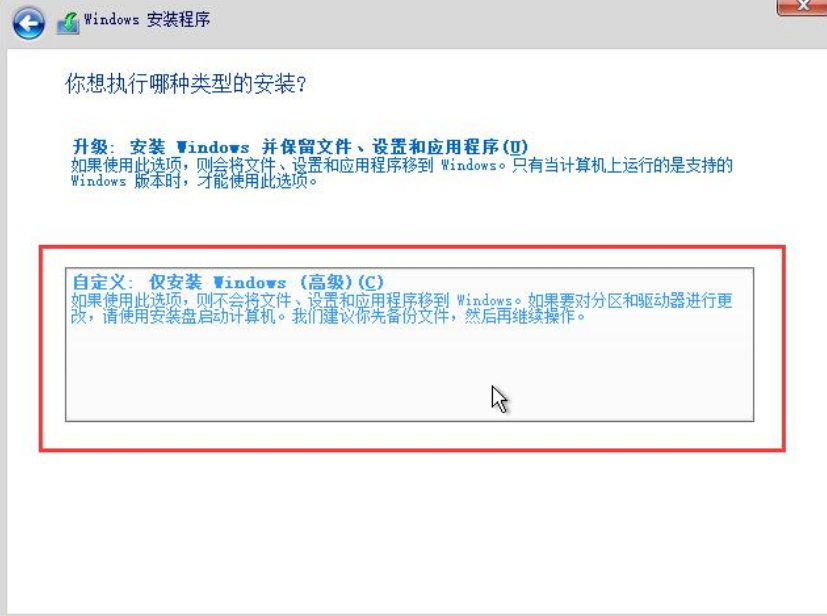
-
然后就开始安装了,等待自动重启数次即可。
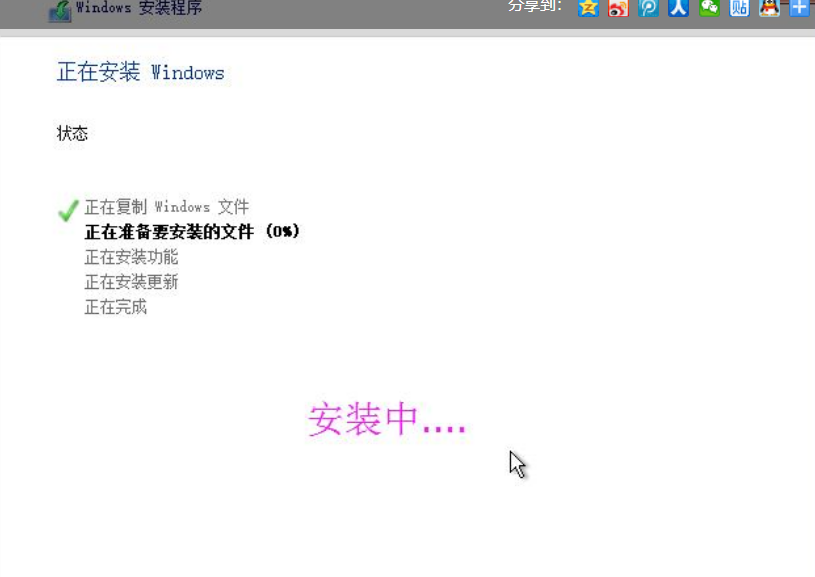
Windows命令行
Windows环境变量
什么是环境变量
环境变量,简单的说就是把一串字符赋给一个变量名,通常,这串字符代表的含义是一个或一些目录的地址。
如环境变量Path就以分号为间隔定义了一些目录,这些目录所构成的字符串就是环境变量的值。
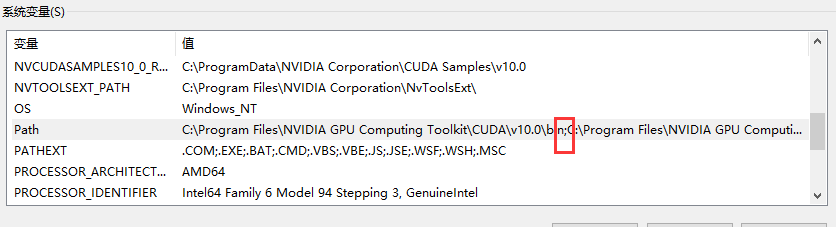
环境变量中的Path中,可以看到有一堆的路径,当我们在命令行中输入命令时,Windows就会在这些目录中寻找对应的可执行程序。
所以,当出现Command Not Found Error时,往往是因为我们没有在Path中添加所请求的可执行程序的路径。

在Windows下,常见的可以执行命令的文件类型有:*.exe, *.cmd, *.bat, *.ps1 等。
添加环境变量
按Win键调出搜索框,输入"env",一般搜索结果的前两个就是环境变量管理器。
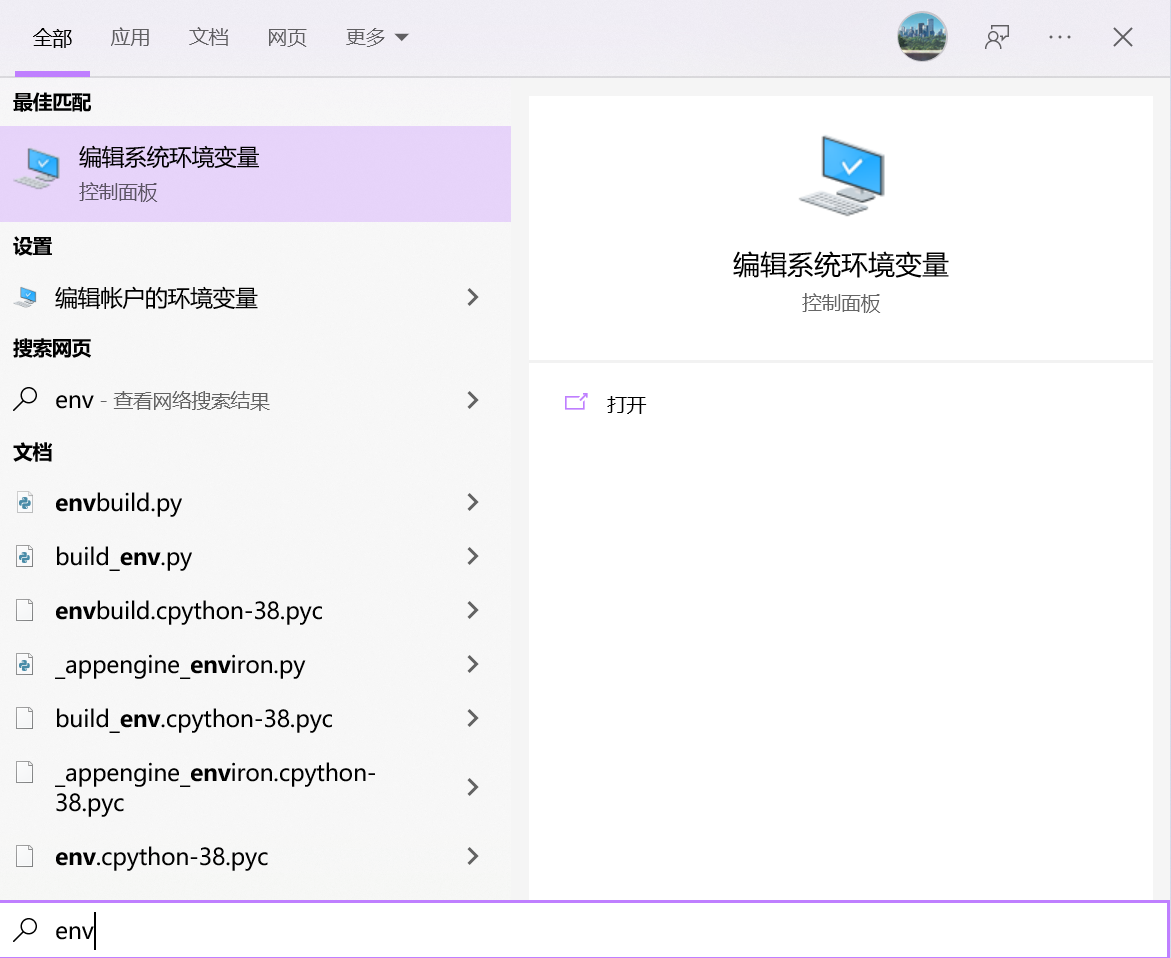
可以看到,我们可以设置系统环境变量和账户环境变量,两者的区别在于,系统环境变量对所有账户生效,而账户变量只对当前账户生效,一般而言,设置账户的环境变量就能满足需求,如非必要,尽量不要设置系统环境变量。